เพิ่มคำบรรยายให้กับวิดีโอ
มันทํางานยังไง ?
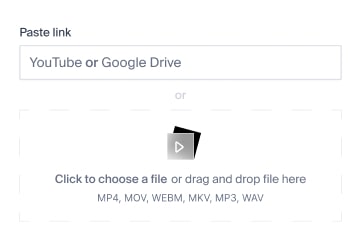
ลากไฟล์วิดีโอเข้าสู่ช่องว่าง วางลิงก์ YouTube หรือดึงไฟล์จาก Google Drive ได้ รองรับไฟล์ MP4, MOV, WEBM, MKV, MP3 และ WAV ดังนั้นการอัปโหลดวิดีโอจึงใช้เวลาเพียงไม่กี่วินาที และรองรับทุกรูปแบบไฟล์วิดีโอหลัก อัปโหลดวิดีโอจากแล็ปท็อปหรือโทรศัพท์มือถือ - ขั้นตอนการใช้งานเหมือนกัน และรูปแบบไฟล์วิดีโอหลักทั้งหมดมีพร้อมใช้งาน
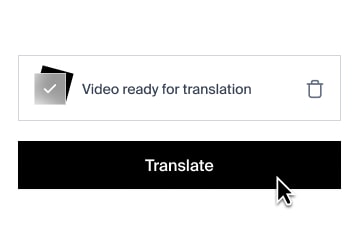
เลือกภาษาแล้วกด "แปล"Rask AI จะถอดเสียงจากไฟล์เสียง แยกเสียงของแต่ละคนออกจากเสียงพื้นหลัง แบ่งคำพูดเป็นบรรทัดที่อ่านได้ และสร้างคำบรรยายที่ตรงกับบทสนทนาที่พูดออกมาทีละส่วน คำบรรยายอัตโนมัติจะถูกสร้างมาพร้อมกับการตั้งค่าเวลาแล้ว ดังนั้นคุณจึงไม่ต้องปรับเวลาให้ตรงกันด้วยมือก่อนที่จะดู และคุณสามารถสร้างคำบรรยายสำหรับภาษาอื่นจากโครงการเดียวกันได้ในภายหลัง เลือกภาษาที่ต้องการแล้วกด "แปล"
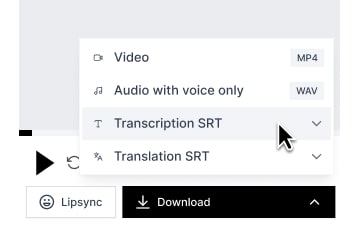
เมื่อเสร็จสิ้นการแก้ไขแล้ว ให้บันทึกการเปลี่ยนแปลงและส่งออกวิดีโอ คุณสามารถดาวน์โหลดไฟล์คำบรรยายในรูปแบบ SRT หรือส่งออกวิดีโอที่มีคำบรรยายฝังอยู่ในภาพ — ตามข้อกำหนดของแพลตฟอร์มที่คุณจะเผยแพร่ คุณสามารถดาวน์โหลดไฟล์คำบรรยายได้บ่อยเท่าที่ต้องการ: โครงการจะยังคงอยู่ในบัญชีของคุณ ดังนั้นคุณจึงสามารถแก้ไขคำบรรยายอีกครั้งในสัปดาห์หน้าและส่งออกเวอร์ชันใหม่ของวิดีโอได้
ทำไมคุณจึงต้องการเครื่องมือสร้างคำบรรยายด้วย AI นี้?
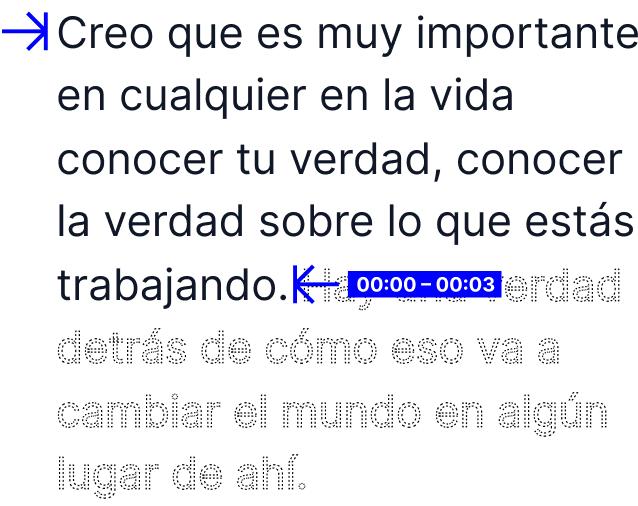
ความสามารถในการปรับตัว
ข้อความแปลแทบจะไม่เคยมีความยาวเท่ากับประโยคต้นฉบับเลย และนี่คือจุดที่ซับไตเติ้ลอัตโนมัติส่วนใหญ่ล้มเหลว ในโปรแกรมแก้ไขซับไตเติ้ล ข้อความต้นฉบับและข้อความแปลจะแสดงอยู่ข้างกัน ทำให้คุณสามารถเขียนใหม่ประโยค เลือกหนึ่งในตัวเลือกการแปลของ AI แบ่งบรรทัดซับไตเติ้ล และปรับเวลาบนกราฟคลื่นเสียงด้วยมือจนกว่าข้อความจะตรงกับเสียงพูด ความเร็วการอ่านยังคงสบายตา และซับไตเติ้ลจะปรากฏขึ้นเมื่อผู้พูดเริ่มพูดจริง ๆ โปรแกรมแก้ไขซับไตเติ้ลออนไลน์จะแสดงวิดีโอ ซับไตเติ้ล และไทม์ไลน์ไว้บนหน้าจอเดียว ทำให้คุณไม่สูญเสียตำแหน่งที่กำลังดูอยู่แม้ในคลิปที่ยาว
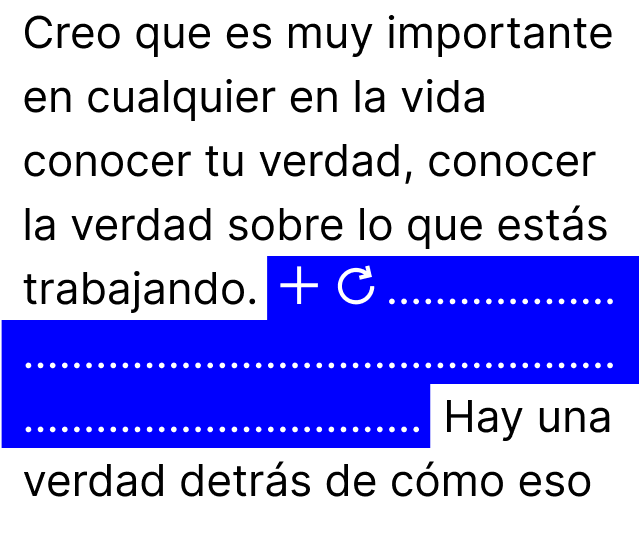
เพิ่มการมีส่วนร่วมของผู้ใช้ด้วยการแก้ไขแบบมืออาชีพ
คำบรรยายคือสิ่งที่ทำให้ผู้ชมที่ปิดเสียงยังคงดูต่อไปได้ แต่เพียงเมื่อคำบรรยายนั้นอ่านได้ดีเท่านั้น เพิ่มหรือเปลี่ยนประโยคให้สอดคล้องกับเนื้อหาของคุณ แก้ไขชื่อที่ AI ฟังผิด และปรับชื่อผู้พูดให้ถูกต้อง เพื่อให้การสัมภาษณ์ระหว่างสองคนอ่านได้เหมือนบทสนทนา ทุกอย่างสามารถแก้ไขได้อย่างเต็มที่: คุณสามารถแก้ไขคำบรรยายได้เหมือนกับการแก้ไขเอกสาร และเครื่องเล่นตัวอย่างจะอัปเดตโดยเปิดแทร็ก CC ไว้ เพื่อให้คุณดูผลลัพธ์ก่อนส่งออก คำบรรยายวิดีโอที่สร้างด้วยวิธีนี้จะแสดงชื่อของคุณ คำศัพท์ผลิตภัณฑ์ของคุณ และเครื่องหมายวรรคตอนของคุณ แทนที่จะเป็นการคาดเดาทั่วไปของคำบรรยายที่สร้างโดยอัตโนมัติ
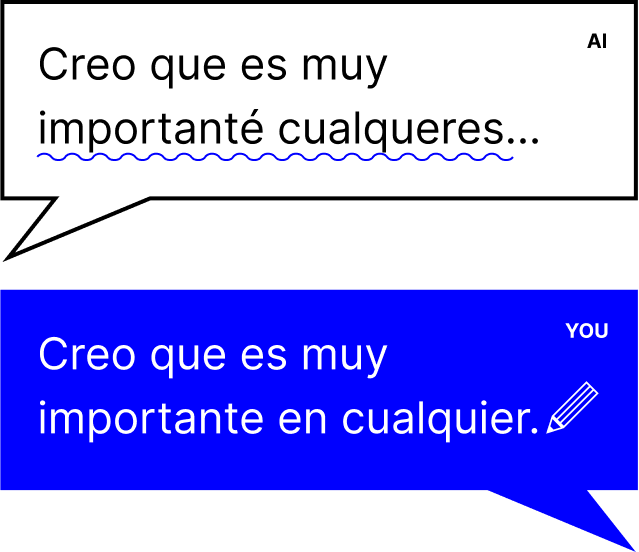
ลดความซับซ้อนของขั้นตอนการทํางานและรักษาคุณภาพ
แม้ AI ที่ดีที่สุดก็อาจอ่านผิดคำศัพท์ทางเทคนิคเป็นครั้งคราวRask AI ช่วยให้คุณแก้ไขได้ในไม่กี่วินาที โดยไม่ต้องสร้างไฟล์ซับไตเติ้ลใหม่ทั้งหมด: แก้ไขคำ ปรับเวลา ปรับการแบ่งให้แม่นยำ และส่งออกใหม่ กระบวนการทำงานเดียวครอบคลุมการถอดเสียง การแปล การแก้ไข ซับไตเติ้ล และแม้กระทั่งแทร็กเสียงพากย์- ไม่ต้องสลับไปมาระหว่างแอปสามตัวเพื่อเพิ่มซับไตเติ้ลลงในวิดีโอ และไม่ต้องเรียนรู้โปรแกรมตัดต่อวิดีโอ เพิ่มคำบรรยายลงในวิดีโอเพียงครั้งเดียว และโครงการเดียวกันนี้จะให้คำบรรยายสำหรับทุกแพลตฟอร์มที่คุณเผยแพร่ โดยสามารถส่งออกใหม่ได้ฟรีตามจำนวนครั้งที่คุณต้องการ สำหรับช่องที่เผยแพร่เนื้อหาทุกสัปดาห์ นี่คือความแตกต่างระหว่างการมีคำบรรยายในวิดีโอหนึ่งคลิปกับการมีคำบรรยายในทุกคลิป
ตัวเลือกสําหรับการใช้ของเรา การเพิ่มคําบรรยายลงในบริการวิดีโอ

ผู้สร้างเนื้อหา
เครื่องมือของเราให้ความยืดหยุ่นในการเพิ่มคำบรรยายให้กับเนื้อหาวิดีโอสำหรับแพลตฟอร์มต่าง ๆ ไม่ว่าคุณจะเป็นผู้สร้างเนื้อหาที่ต้องการเพิ่มคำบรรยายให้กับวิดีโอบน Facebook หรือบริษัทที่ต้องการเพิ่มคำบรรยายให้กับคลิปโฆษณา ก็ทำได้เพียงไม่กี่คลิกเท่านั้น: อัปโหลดวิดีโอของคุณ กดปุ่มแปล แล้วดาวน์โหลดคำบรรยาย ส่งออกวิดีโอที่มีคำบรรยายฝังอยู่สำหรับวิดีโอในโซเชียลมีเดีย หรือเก็บไฟล์ SRT ไว้สำหรับแพลตฟอร์มที่ให้ผู้ชมสามารถปิดคำบรรยายได้ การเพิ่มคำบรรยายวิดีโอในภาษาที่สองต้องคลิกเพิ่มเพียงครั้งเดียวเท่านั้น ไม่จำเป็นต้องแก้ไขวิดีโอใหม่ ส่วนใหญ่คนดูจะเลื่อนดูวิดีโอโดยปิดเสียง ดังนั้นคำบรรยายวิดีโอจึงเป็นปัจจัยที่ทำให้ผู้ชมดูจนจบ —และคำบรรยายในภาษาที่สองช่วยให้คลิปเดียวกันนี้เข้าถึงผู้ชมทั่วโลกได้โดยไม่ต้องถ่ายทำใหม่
ธุรกิจ
ความหลากหลายของเครื่องมือของเราช่วยให้คุณสามารถทำงานกับไฟล์วิดีโอและไฟล์คำบรรยายต่าง ๆ ได้ รวมถึงไฟล์ srt คุณสามารถอัปโหลดไฟล์วิดีโอโดยตรงหรือวางลิงก์ได้ ตามความต้องการของคุณ ไม่ว่าคุณต้องการเพิ่มคำบรรยายด้วยมือ แก้ไขข้อความที่ AI สร้างขึ้น หรือใช้คำบรรยายอัตโนมัติตามที่มีอยู่ ก็สามารถทำได้ทั้งหมดผ่านเบราว์เซอร์บนอุปกรณ์ใดก็ได้ และคำบรรยายแบบปิดจะติดตามวิดีโอไปทุกที่ที่ผู้ชมรับชม วิดีโอสาธิตผลิตภัณฑ์, เว็บบินาร์, เอกสารแนะนำการใช้งานใหม่, และการโทรขายสินค้า ล้วนสามารถค้นหาได้ทันทีเมื่อเพิ่มคำบรรยายแล้ว และเครื่องมือค้นหาจะจัดทำดัชนีข้อความนั้นพร้อมกับหน้าเว็บ คุณสามารถแบ่งปันโครงการกับเพื่อนร่วมงานเพื่อตรวจสอบ แทนที่จะต้องส่งไฟล์ไปมาทางอีเมล คำบรรยายสามารถเล่นได้บนแพลตฟอร์มวิดีโอหลักทั้งหมด - YouTube, Vimeo, Wistia และทุกเครือข่ายสังคมที่รองรับไฟล์คำบรรยาย
สถาบันการศึกษา
การเพิ่มคำบรรยายลงในวิดีโอไม่เพียงแต่ช่วยให้เข้าใจเนื้อหาได้ดีขึ้น แต่ยังเพิ่มความมืออาชีพให้กับวิดีโออีกด้วย สำหรับผู้สอนและทีมฝึกอบรม เครื่องมือของเราสามารถสร้างคำบรรยาย ฝังคำบรรยายลงในภาพ และปรับคำบรรยายให้ตรงกับบทสนทนาที่พูดออกมาได้ คำบรรยายไม่ใช่เพียงข้อความบนหน้าจอเท่านั้น แต่ยังช่วยให้ผู้ชมที่มีปัญหาการได้ยินสามารถเข้าถึงวิดีโอได้ ช่วยนักศึกษาต่างชาติติดตามการบรรยายในภาษาที่สอง และให้ทุกคนอ่านได้ตามจังหวะของตนเอง คำบรรยายแบบปิด (Closed captions) ทำให้เนื้อหาสามารถเข้าถึงได้สำหรับทุกคนที่ไม่สามารถใช้เสียงได้เลย เพียงเพิ่มคำบรรยายลงในบทเรียนวิดีโอครั้งเดียว คำบรรยายก็จะคงอยู่กับหลักสูตร: โมดูลทั้งชุดสามารถดำเนินไปตามขั้นตอนเดียวกัน เพื่อให้คำใช้คงที่จากบทเรียนหนึ่งไปยังบทเรียนอื่น และเมื่อคุณจำเป็นต้องแก้ไขวิดีโอด้วยตนเอง — เช่น คำนิยาม สูตร หรือคำศัพท์ที่คนนอกวงการไม่รู้จัก — โปรแกรมแก้ไขจะให้คุณมีพื้นที่ในการปรับเปลี่ยน
ความคิดเห็นของผู้ใช้

THE BEST AI video translation tool
The user interface is exceptionally intuitive, making the entire process ultra-easy for me. I've particularly appreciated Rask's proficiency in handling technical and specialized language commonly found in online courses. The translations consistently maintain accuracy and a natural tone.

Probably the best AI dubbing software on the market right now
It has an easy to use interface where both the original language and the translation can be edited. And the clone voices are quite good. In totality a top tool right now in the market. I'm the host of a local podcast that we would like to internationalize - translating it to several languages and sending it out again using the original voices, now cloned and speaking English.

Great AI software for delivering content worldwide
The most helpful feature is to edit the translated transcript and being able to redub the video. The voice cloning feature is very accurate - that is great for delivering the content of a known guest, that people know how their voice sounds. Now they recognize the voice and understand the message.

A great discovery that saved a lot of work!
The easy straightforward way to use it, the fact to be able to edit the translated text before rendering the final versions - we work with videos that need compliance approval for the text, so for us this is an important feature, together with the fact that the voice cloning is very well achieved. It makes it easier for us to respond quickly to client changes.
.png)
Not perfect, but almost...
You don't need any previous knowledge, you just sign up and start translating and dubbing your videos. The possibility to correct the translations helps to get exceptional results. I have done a project of about 30 videos of about 25 minutes each in 2 languages and the results were excellent.

Amazing
I used Rask to translate 18 episodes of a podcast from the original Italian. I cloned my own voice and used library voices for all the other people involved. The result is amazing. My cloned voice sounds like my own voice (with a better accent). Rask allowed me to translate an Italian podcast into English in just 3 days.

AI-based video translation service that breaks down language barriers
The most impressive feature is the AI's ability to maintain the speaker's original voice while translating the content. This is a game-changer for online educators like myself looking to reach a global audience. French being my first language, it was difficult for me to reach students from UK, US, etc. But with this tool, I have access to a bigger market.
Fantastic translation tool with some room for improvement
I'm a Canadian YouTuber who's always wanted to translate my content to the french language. I've used it on a couple of my videos to date, and have to say I'm quite impressed with the cloned voice feature. Planning on using it for 3-4 videos per month to bring my french channel back to life without a huge time commitment.